SVG in DXF umwandeln: so wird aus der Vektorgrafik eine schneidfertige Datei
Stand 5 Min. Lesezeitvon Maik Menzel
Kurz gesagt
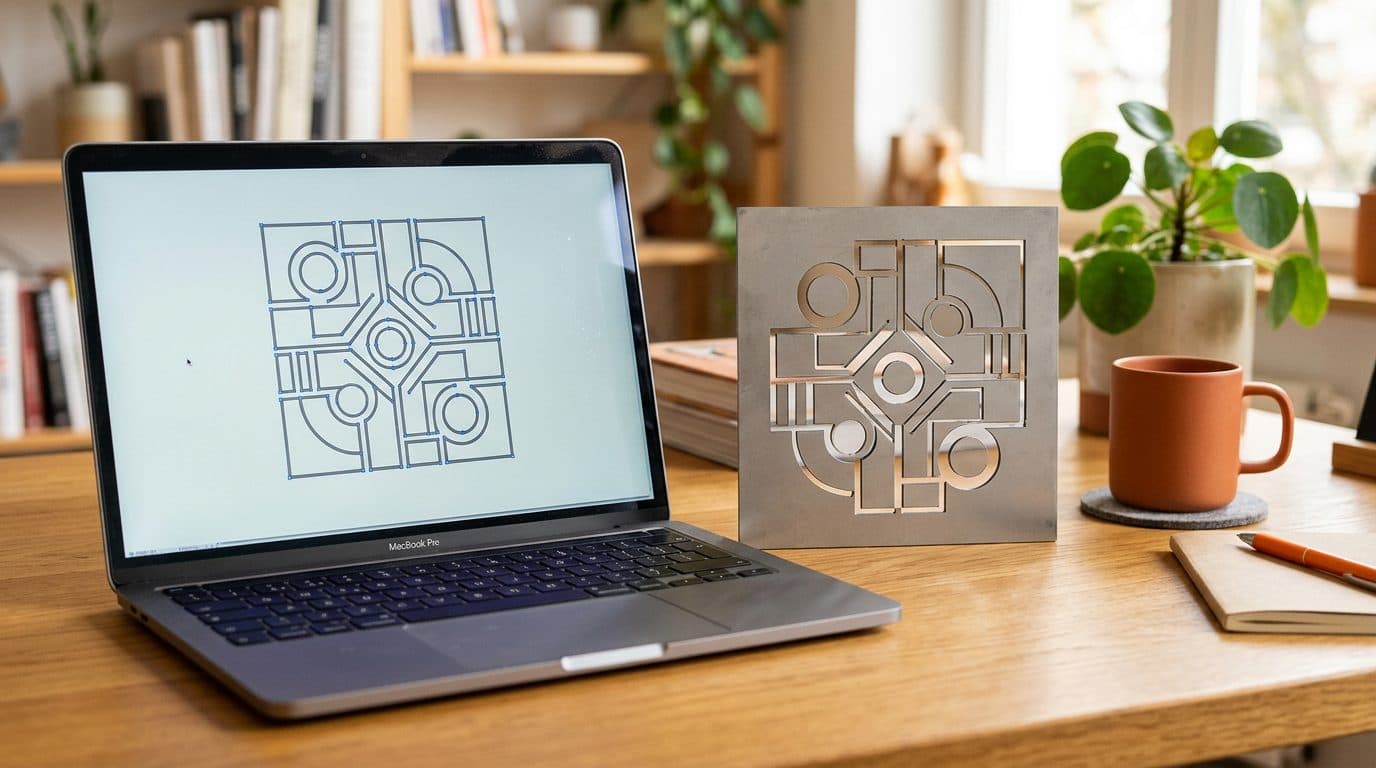
Eine SVG-Datei lässt sich mit Inkscape kostenlos in DXF umwandeln, weil sie schon aus Linien und Kurven besteht. Vorher sollten Sie Text in Pfade umwandeln, überlappende Formen vereinigen und die Größe in Millimetern prüfen. Kurven landen als Splines in der DXF-Datei. Liest Ihre Maschine keine Splines, flachen Sie sie vor dem Speichern in kurze Linienstücke ab.
Warum SVG leichter umzuwandeln ist als ein Foto
SVG ist ein Vektorformat. Die Datei beschreibt Formen als Linien und Kurven, nicht als Bildpunkte. Darin ähnelt sie DXF, und deshalb klappt das Umwandeln meist ohne Nachzeichnen. Bei einem JPG oder PNG ist das anders: Dort muss die Kontur erst aus den Pixeln gewonnen werden, mehr dazu im Ratgeber „Bild oder Foto in DXF umwandeln“.
Ein Haken bleibt: SVG kommt aus der Grafik. Es kennt Füllfarben, Linienstärken, Verläufe, Masken und eingebettete Bilder. Eine Schneidanlage kennt nur Wege. Alles, was kein Pfad ist, geht beim Umwandeln verloren oder führt zu Überraschungen.
Schritt für Schritt mit Inkscape
Inkscape ist kostenlos, läuft unter Windows, macOS und Linux und öffnet SVG von Haus aus. So bereiten Sie die Grafik vor und speichern sie als DXF:
- 1SVG öffnen und unter Dokumenteinstellungen die Anzeigeeinheit auf Millimeter stellen.
- 2Alles markieren und über „Pfad → Objekt in Pfad“ umwandeln. Damit werden auch Texte, Rechtecke und Kreise zu echten Pfaden.
- 3Überlappende Formen mit „Pfad → Vereinigung“ zusammenfassen. Sonst schneidet der Laser auch die Linien, die im Inneren der Grafik übereinanderliegen.
- 4Die Größe prüfen und auf das Zielmaß bringen: Breite oder Höhe in der Werkzeugleiste in Millimetern eintragen, Seitenverhältnis gesperrt.
- 5Wenn die Maschine keine Splines liest: „Erweiterungen → Pfad verändern → Bézierkurven abflachen“ mit einer kleinen Toleranz, etwa 0,1.
- 6„Speichern unter“, Dateityp „Desktop Cutting Plotter (AutoCAD DXF R14)“. Im folgenden Dialog als Basiseinheit Millimeter wählen und die Ausgabe als LWPOLYLINE aktivieren.

Mit Illustrator oder einem Online-Konverter
In Adobe Illustrator führt „Exportieren als“ mit dem Format „AutoCAD Interchange File (DXF)“ zum Ziel. Auch hier vorher Schrift in Pfade umwandeln, Formen vereinigen und die Größe in Millimetern prüfen.
Online-Konverter wandeln eine SVG-Datei mit einem Klick um. Für ein einfaches Logo reicht das oft. Sie sehen aber nicht, was mit Schrift, Füllungen und Maßstab passiert, und die Datei landet auf einem fremden Server. Prüfen Sie das Ergebnis deshalb immer in einem CAD-Programm, bevor es an die Maschine geht.
Die typischen Fehler und was dagegen hilft
| Problem | Ursache | Was hilft |
|---|---|---|
| Teil hat die falsche Größe | SVG rechnet intern in Pixeln, und Programme setzen 72, 90 oder 96 Pixel je Zoll an | Vor dem Speichern in Millimetern skalieren und danach ein Maß nachmessen |
| Schrift fehlt | Text ist noch Text und kein Pfad | Vorher „Objekt in Pfad“, dann ist die Schrift eine Kontur |
| Linien liegen doppelt | Form hat Füllung und Kontur, oder Formen überlappen | Konturlinie entfernen, Formen vereinigen |
| Nur eine Mittellinie statt einer Fläche | Die Grafik besteht aus dicken Strichen, nicht aus Flächen | „Pfad → Kontur in Pfad“, dann wird aus dem Strich eine Fläche mit Umriss |
| Maschine liest die Kurven nicht | Kurven sind als Splines gespeichert | Bézierkurven abflachen oder als DXF R12 speichern |
| Teile oder Flächen fehlen ganz | Eingebettetes Pixelbild, Maske oder Schnittpfad | Bild vektorisieren, Masken und Schnittpfade vorher auflösen |
Stege für Innenflächen nicht vergessen
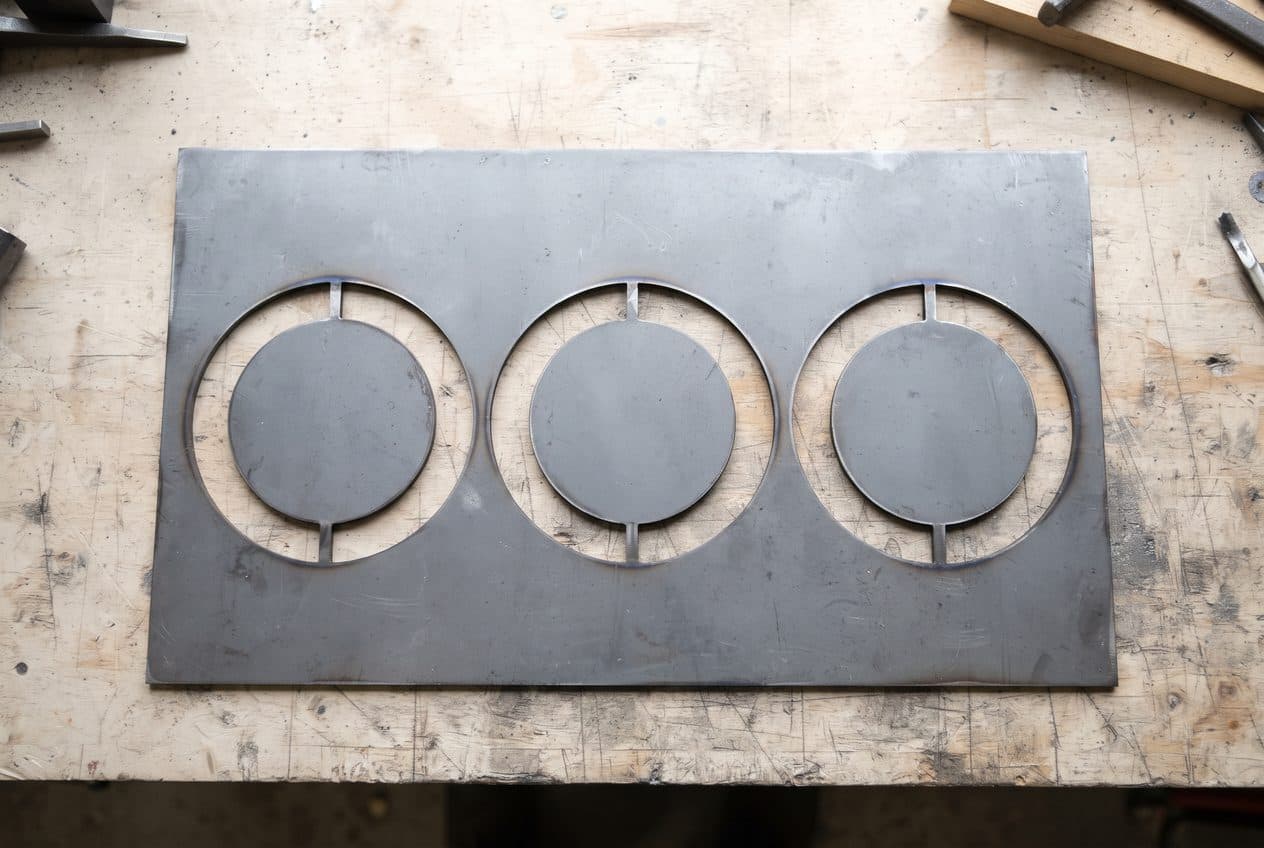
Was in der Grafik als Fläche erscheint, schneidet die Maschine als Umriss aus. Bei Buchstaben wie O, A oder B und bei Logos mit eingeschlossenen Formen fallen die Innenflächen dann heraus. Soll das Schild lesbar bleiben, braucht es schmale Stege, die die Inseln mit dem Rest verbinden. Wie breit sie sein müssen, hängt an Material und Blechdicke, als Faustregel mindestens eine Blechdicke.
Und umgekehrt: DXF in SVG
Auch der Weg zurück geht mit Inkscape: DXF-Datei öffnen und als SVG speichern. Prüfen Sie beim Import die Einheit, sonst ist die Grafik danach um den Faktor 25,4 zu groß oder zu klein. Bemaßung und Texte aus dem CAD kommen oft nur unvollständig an.
Wenn die Grafik nicht mitspielt
Manche SVG-Dateien sind für den Bildschirm gebaut, nicht für die Maschine: Hunderte überlappende Formen, Verläufe, eingebettete Fotos oder Schrift in winziger Größe. Dann ist es oft schneller, die Kontur neu aufzubauen, als die Datei zu reparieren.
Das übernehmen wir: Wir bauen Logo oder Schriftzug als geschlossene Kontur in Millimetern auf, setzen Stege, wo Innenflächen herausfallen würden, und liefern die DXF-Datei in der Version, die Ihre Maschine erwartet. Einfache Teile gibt es ab 49 € zzgl. USt., den Festpreis nennen wir Ihnen vor Beginn.
Häufige Fragen
Wie wandle ich SVG kostenlos in DXF um?
Mit Inkscape: SVG öffnen, alles in Pfade umwandeln, Größe in Millimetern prüfen und als „Desktop Cutting Plotter (AutoCAD DXF R14)“ speichern. Inkscape ist kostenlos und läuft unter Windows, macOS und Linux.
Warum hat meine DXF-Datei nach dem Umwandeln die falsche Größe?
SVG rechnet in Pixeln, und Programme setzen dafür unterschiedlich viele Pixel je Zoll an. Bringen Sie die Grafik vor dem Speichern in Millimetern auf das Zielmaß und messen Sie in der DXF-Datei ein bekanntes Maß nach.
Warum fehlt die Schrift in der DXF-Datei?
Weil sie noch als Text gespeichert war. Wandeln Sie Schrift vorher in Pfade um, in Inkscape mit „Pfad → Objekt in Pfad“, in Illustrator mit „In Pfade umwandeln“.
Was mache ich, wenn die Maschine die Kurven nicht liest?
Dann erwartet sie Linien und Bögen statt Splines. Flachen Sie die Kurven in Inkscape vor dem Speichern mit „Bézierkurven abflachen“ ab oder speichern Sie als DXF R12, die Splines in kurze Linienstücke umrechnet.
Kann ich eine DXF-Datei in SVG umwandeln?
Ja, Inkscape öffnet DXF und speichert als SVG. Achten Sie beim Import auf die Einheit, sonst stimmt die Größe danach nicht.