DXF für Laserschneiden vorbereiten: Checkliste gegen die typischen Fehler
Stand 5 Min. Lesezeitvon Maik Menzel
Kurz gesagt
Eine DXF-Datei ist schnittfertig, wenn sie im Maßstab 1:1 in Millimetern vorliegt, nur geschlossene Konturen ohne doppelte Linien enthält und Bohrungen als echte Kreise. Bemaßung, Rahmen und Hilfslinien gehören nicht hinein. Die Schnittfuge rechnet die Maschine selbst heraus, gezeichnet wird deshalb immer das Nennmaß.
Warum Dateien an der Maschine scheitern
Die Software an der Schneidanlage liest eine DXF-Datei wörtlich. Jede Linie ist für sie ein Weg, den der Schneidkopf abfahren soll. Was auf dem Bildschirm sauber aussieht, kann deshalb trotzdem scheitern: Eine Kontur ist an einer Ecke nicht ganz geschlossen, eine Kante liegt doppelt übereinander, oder das Teil ist plötzlich 25,4-mal zu groß, weil die Datei in Zoll gespeichert wurde.
Viele Zuschnittbetriebe prüfen eingehende Dateien und melden sich bei Fehlern. Das kostet einen Tag. Manche schneiden, was in der Datei steht. Dann zeigt sich der Fehler am fertigen Blech.
Die Checkliste
| Prüfpunkt | Warum | So prüfen Sie es |
|---|---|---|
| Maßstab 1:1 in Millimetern | Die Maschine übernimmt die Zahlenwerte, wie sie in der Datei stehen | Ein langes, bekanntes Maß im CAD nachmessen |
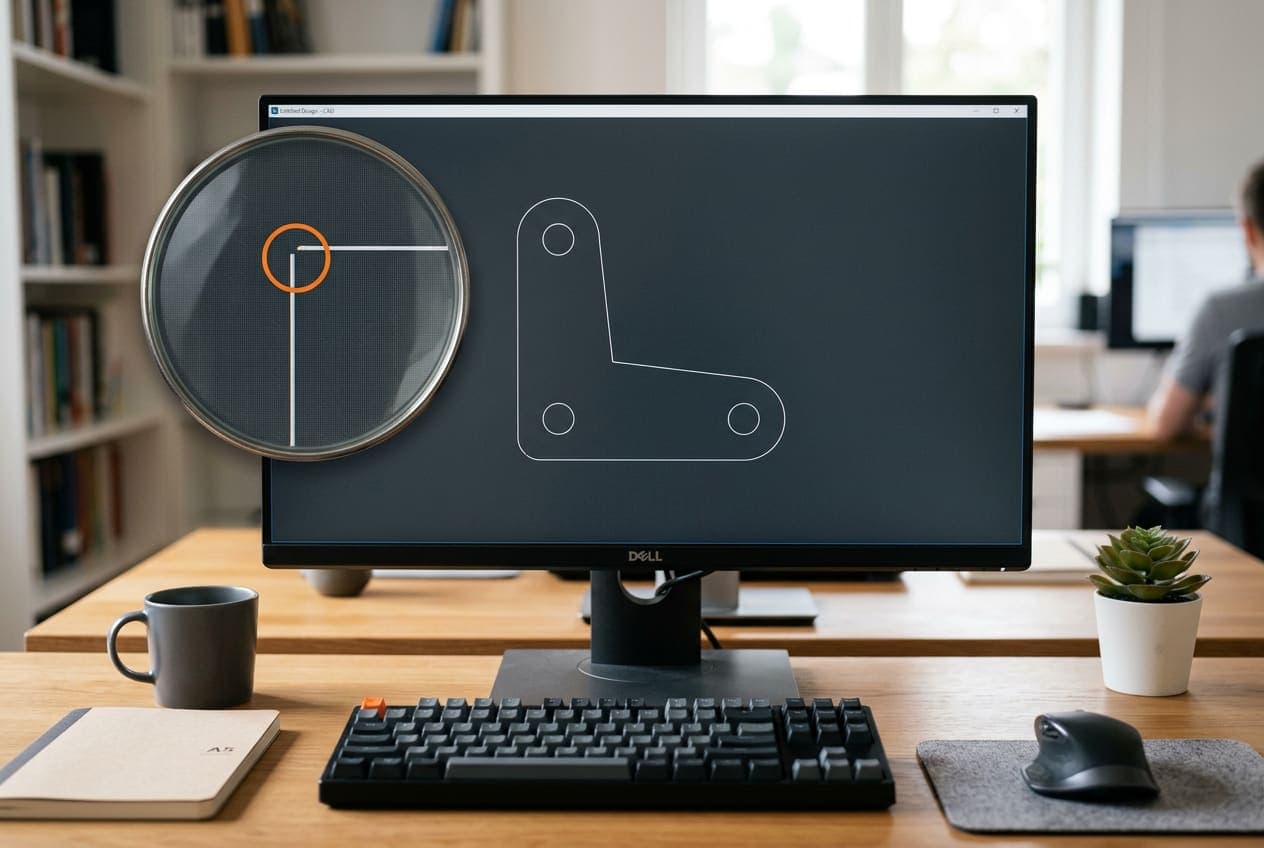
| Geschlossene Konturen | Nur eine geschlossene Kontur ergibt ein Teil oder eine Bohrung | Kontur anklicken: Sie muss sich als ein Stück markieren lassen |
| Keine doppelten Linien | Der Kopf fährt die Kante sonst zweimal ab, die Schnittkante verbrennt | In AutoCAD mit dem Befehl _OVERKILL bereinigen |
| Bohrungen als echte Kreise | Vielecke ergeben facettierte Löcher und unnötig viele Einzelwege | Bohrung anklicken: Sie muss als Kreis mit Durchmesser erscheinen |
| Keine Splines und Ellipsen | Ältere Anlagen und manche Nesting-Programme lesen sie nicht oder nur ungenau | Freiformen in Bögen und Polylinien umwandeln |
| Nur die Schnittkontur | Bemaßung, Rahmen, Mittellinien und Text würden mitgeschnitten | Alles löschen, was nicht geschnitten werden soll |
| Alles auf einem Layer | Mehrere Layer machen an vielen Anlagen Probleme beim Einlesen | Alle Elemente auf Layer 0 legen |
| Passende DXF-Version | Ältere Steuerungen lesen nur bestimmte Versionen | Im Zweifel als DXF R12 speichern |
Nennmaß zeichnen, nicht die Schnittfuge abziehen
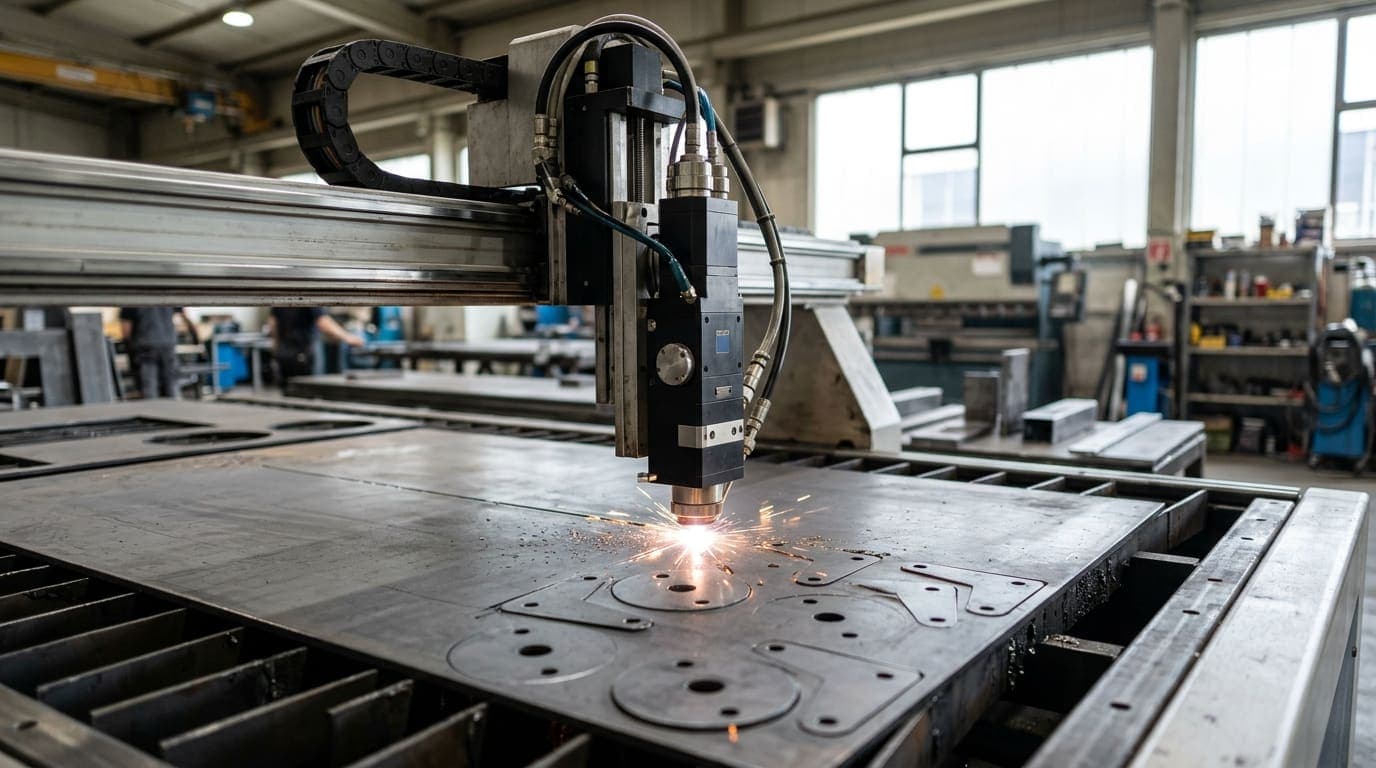
Der Laserstrahl trägt beim Schneiden einen schmalen Streifen Material ab, bei Blech meist einige Zehntelmillimeter. Diese Schnittfuge gleicht die Software an der Anlage aus, indem sie den Kopf um die halbe Fugenbreite neben der Kontur führt: außen am Teil nach außen, in der Bohrung nach innen.
Für Ihre Datei heißt das: Zeichnen Sie immer das Nennmaß. Eine Bohrung mit 8,5 mm wird als Kreis mit 8,5 mm gezeichnet, nicht mit 8,3 mm. Wer die Fuge selbst abzieht, bekommt sie doppelt abgezogen.
Ausnahme sind Passungen, die enger sein müssen, als eine Schneidanlage es verlässlich trifft. Solche Bohrungen werden kleiner geschnitten und danach aufgerieben. Das stimmen Sie am besten direkt mit dem Zuschnittbetrieb ab.
Mindestmaße: was das Verfahren noch schafft
Nicht jedes Detail, das sich zeichnen lässt, lässt sich auch schneiden. Wie klein es werden darf, hängt an Verfahren, Material und Blechdicke. Als Faustregeln für den Laser gelten:
- Bohrungen mindestens so groß wie die Blechdicke, bei Edelstahl und Aluminium eher etwas größer.
- Stege zwischen zwei Ausschnitten und zum Rand ebenfalls mindestens eine Blechdicke breit, sonst verzieht sich das Teil durch die Wärme.
- Schlitze nicht schmaler als die Blechdicke.
- Beim Plasmaschneiden ist die Fuge deutlich breiter. Kleine Bohrungen und feine Details werden dort unsauber oder gar nicht ausgeschnitten.
Das sind Richtwerte. Verbindlich sagt Ihnen Ihr Zuschnittbetrieb, was seine Anlage im gewünschten Material schafft. Fragen Sie vorher, wenn ein Teil an diese Grenzen geht.
Schriftzüge und Innenflächen
Bei Buchstaben wie O, A, B oder R fallen die Innenflächen beim Schneiden heraus. Soll ein Schild lesbar bleiben, brauchen sie schmale Stege, die sie mit dem Rest verbinden. Das gilt auch für Logos mit freistehenden Elementen. Schrift, die nur als Text in der Datei steht, wird von vielen Anlagen gar nicht geschnitten. Sie muss vorher in Konturen umgewandelt werden.
Soll etwas nicht durchgeschnitten, sondern nur graviert oder markiert werden, klären Sie mit dem Zuschnittbetrieb, wie er das in der Datei haben möchte. Dafür gibt es keine einheitliche Regel.
So prüfen Sie die Datei vor dem Versand
- 1Öffnen Sie die DXF-Datei in einem anderen Programm als dem, in dem sie entstanden ist, zum Beispiel im kostenlosen LibreCAD oder QCAD. So sehen Sie, was die Maschine sieht.
- 2Messen Sie zwei lange Maße nach, eines in jeder Richtung.
- 3Klicken Sie jede Außenkontur und einige Bohrungen an. Sie müssen sich jeweils als ein zusammenhängendes Element markieren lassen.
- 4Zählen Sie nach: So viele geschlossene Konturen, wie das Teil Ausschnitte und Bohrungen hat, plus eine für den Umriss.
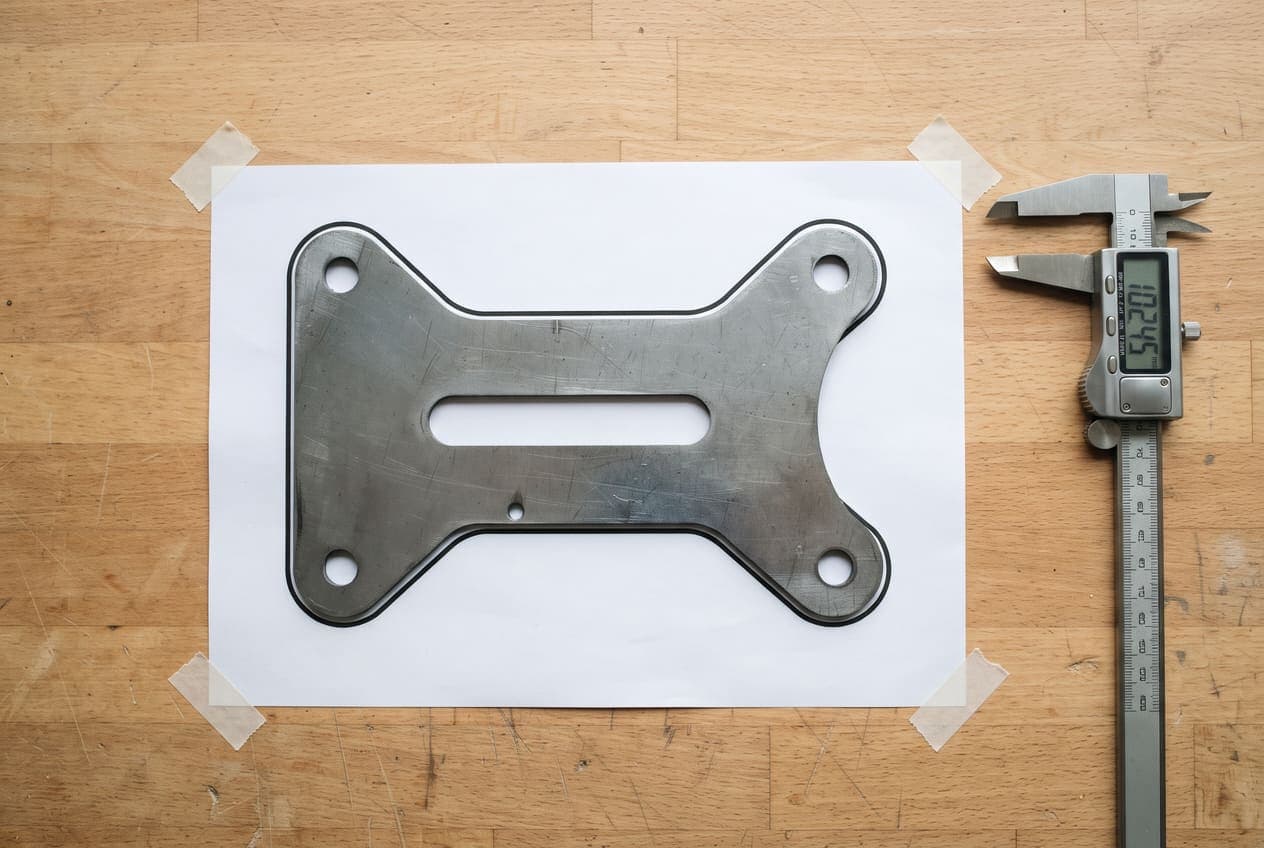
- 5Drucken Sie die Kontur im Maßstab 1:1 aus und legen Sie, wenn vorhanden, das alte Teil oder das Gegenstück darauf.
Wann es sich lohnt, die Datei machen zu lassen
Eine Datei aus dem eigenen CAD bringen Sie mit dieser Liste in wenigen Minuten in Ordnung. Aufwendig wird es, wenn die Datei aus einem Konverter kommt, Hunderte Linienstücke enthält oder die Maße nicht mehr zur Vorlage passen. Dann ist Neuzeichnen oft schneller als Reparieren.
Wir liefern jede Datei so, wie diese Liste es verlangt: 1:1 in Millimetern, geschlossene Konturen, echte Kreise, alles auf einem Layer und in der Version, die Ihre Maschine erwartet. Einfache Teile gibt es ab 49 € zzgl. USt., den Festpreis nennen wir Ihnen vor Beginn.
Häufige Fragen
Muss ich die Schnittfuge in der DXF-Datei berücksichtigen?
Nein. Die Software an der Schneidanlage gleicht die Fuge selbst aus. Zeichnen Sie immer das Nennmaß, sonst wird die Fuge doppelt abgezogen.
Warum ist mein Teil nach dem Schneiden viel zu groß?
Meist wurde die Datei in Zoll statt Millimetern gespeichert. Dann ist das Teil 25,4-mal so groß. Prüfen Sie die Einheit beim Export und messen Sie in der fertigen Datei ein Maß nach.
Welche DXF-Version soll ich verwenden?
Die, die Ihr Zuschnittbetrieb oder Ihre Maschine angibt. Wenn Sie es nicht wissen, ist R12 eine sichere Wahl, weil fast jede Software sie lesen kann.
Wie finde ich doppelte Linien?
In AutoCAD entfernt der Befehl _OVERKILL doppelte und überlappende Linien. In anderen Programmen hilft es, eine Kante anzuklicken und zu verschieben: Bleibt darunter eine zweite Linie stehen, lag sie doppelt.