DXF-Datei öffnen: kostenlose Programme und was hilft, wenn nichts zu sehen ist
Stand 5 Min. Lesezeitvon Maik Menzel
Kurz gesagt
Eine DXF-Datei öffnen Sie am einfachsten mit einem kostenlosen CAD-Programm wie LibreCAD oder QCAD, unter Windows auch mit DWG TrueView von Autodesk. Windows und macOS bringen dafür kein eigenes Programm mit. Bleibt der Bildschirm nach dem Öffnen leer, liegt die Zeichnung meist nur außerhalb des sichtbaren Ausschnitts, und „Zoom Grenzen“ holt sie zurück.
Was ist eine DXF-Datei?
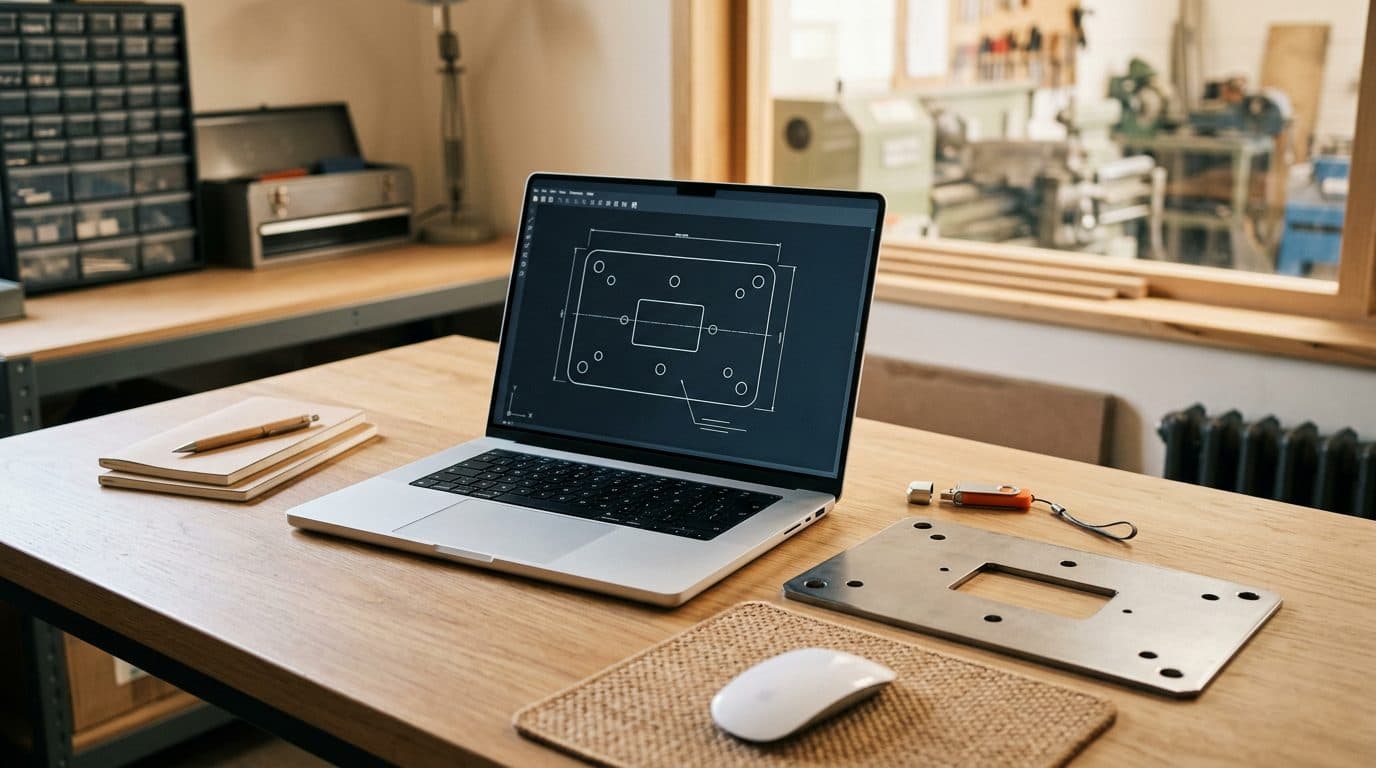
DXF steht für Drawing Exchange Format. Autodesk hat das Format in den Achtzigerjahren eingeführt, damit Zeichnungen zwischen verschiedenen CAD-Programmen ausgetauscht werden können. Eine DXF-Datei enthält keine Bildpunkte, sondern Geometrie: Linien, Kreise, Bögen und Polylinien mit genauen Koordinaten. Deshalb lesen Laser-, Plasma- und Wasserstrahlanlagen, Fräsen und Schneideplotter sie direkt ein.
Für Sie heißt das: Ein Bildbetrachter oder ein Browser kann mit der Datei nichts anfangen. Sie brauchen ein Programm, das die Geometrie liest und zeichnet. Windows und macOS haben keines eingebaut, ein Doppelklick führt deshalb nur zur Frage, mit welcher App die Datei geöffnet werden soll.
Kostenlose Programme im Überblick
| Programm | System | DWG | Geeignet für |
|---|---|---|---|
| DWG TrueView (Autodesk) | Windows | Ja | Ansehen, Messen, als PDF drucken, DWG-Versionen umwandeln |
| LibreCAD | Windows, macOS, Linux | Eingeschränkt | Ansehen und kleinere Änderungen in 2D |
| QCAD Community Edition | Windows, macOS, Linux | Nur in der kostenpflichtigen Pro-Fassung | Ansehen, Messen und Ändern in 2D |
| eDrawings Viewer (Dassault) | Windows | Ja | Ansehen, auch von 3D-Modellen |
| Autodesk Viewer | Browser, kostenloses Konto nötig | Ja | Kurzer Blick ohne Installation |
| Inkscape | Windows, macOS, Linux | Nein | Gravur- und Plottervorlagen, nicht zum Messen |
Wer die Datei nur ansehen und ein Maß nachmessen will, ist unter Windows mit DWG TrueView gut bedient. Der Download ist groß, dafür zeigt das Programm die Zeichnung genau so an wie AutoCAD. Auf dem Mac und unter Linux sind LibreCAD und QCAD die naheliegende Wahl. Beide sind schlanke 2D-Programme, in denen sich auch eine Linie verschieben oder eine Bohrung ändern lässt.
Inkscape öffnet DXF-Dateien ebenfalls. Es ist aber ein Grafikprogramm: Es rechnet in Pixeln und Punkt, Maße und Einheiten verschieben sich beim Import leicht. Für Gravur- und Plottervorlagen reicht das, für Bauteile mit Toleranzen nicht.
DXF online öffnen: bequem, aber nicht für jede Datei
Online-Viewer wie der Autodesk Viewer oder ShareCAD zeigen eine DXF-Datei im Browser an, ganz ohne Installation. Dafür laden Sie die Datei auf den Server eines fremden Anbieters hoch. Bei einer Vorlage aus dem Internet ist das egal. Bei Zeichnungen von Kunden, Lieferanten oder aus der eigenen Entwicklung sollten Sie vorher klären, ob Sie sie weitergeben dürfen. Ein lokal installiertes Programm ist dann die sichere Wahl.
Die Datei öffnet sich, aber es ist nichts zu sehen
Das ist der häufigste Fall, und fast nie ist die Datei kaputt. Meist liegt die Zeichnung weit weg vom Nullpunkt, ist im Verhältnis zur Ansicht winzig, oder ein einzelner verirrter Punkt weit draußen zieht den Ausschnitt auseinander.

- AutoCAD und DWG TrueView: „Zoom Grenzen“, oder doppelt auf das Mausrad klicken.
- LibreCAD und QCAD: „Auto Zoom“ in der Werkzeugleiste oder im Menü Ansicht.
- Sieht man danach nur einen Punkt oder ein winziges Teil in der Ecke, liegen Elemente weit auseinander. Einen Ausschnitt um das Teil ziehen und die Elemente weit draußen löschen.
- Sind Ebenen (Layer) ausgeschaltet oder gefroren, fehlen ihre Linien. In der Ebenenliste alle Ebenen einblenden.
Fehlermeldung beim Öffnen
| Meldung oder Zeichen | Wahrscheinliche Ursache | Was hilft |
|---|---|---|
| Version wird nicht unterstützt | Die Datei ist in einer neueren DXF-Version gespeichert, als das Programm kennt | Absender bitten, als DXF R12 oder 2000 zu speichern |
| Datei ungültig oder beschädigt | Download abgebrochen oder binär gespeicherte DXF | Neu herunterladen. Eine ASCII-DXF endet mit der Zeile EOF, im Texteditor prüfbar |
| Teil viel zu groß oder zu klein | Einheit Zoll statt Millimeter, Faktor 25,4 | Ein bekanntes Maß nachmessen, beim Import die Einheit vorgeben |
| Texte als Fragezeichen oder in anderer Schrift | Die verwendete CAD-Schrift fehlt auf Ihrem Rechner | Für die Geometrie unerheblich, Maße stimmen trotzdem |
| Einzelne Konturen fehlen | Splines, Blöcke oder Sonderobjekte aus Fachprogrammen, die der Viewer nicht kennt | In einem zweiten Programm gegenprüfen, Absender nach einer bereinigten Datei fragen |
Welche DXF-Version welche Software liest und wann DWG die bessere Wahl ist, steht im Ratgeber zu den DXF-Formaten, verlinkt am Ende dieser Seite.
Geöffnet heißt noch nicht schneidfertig
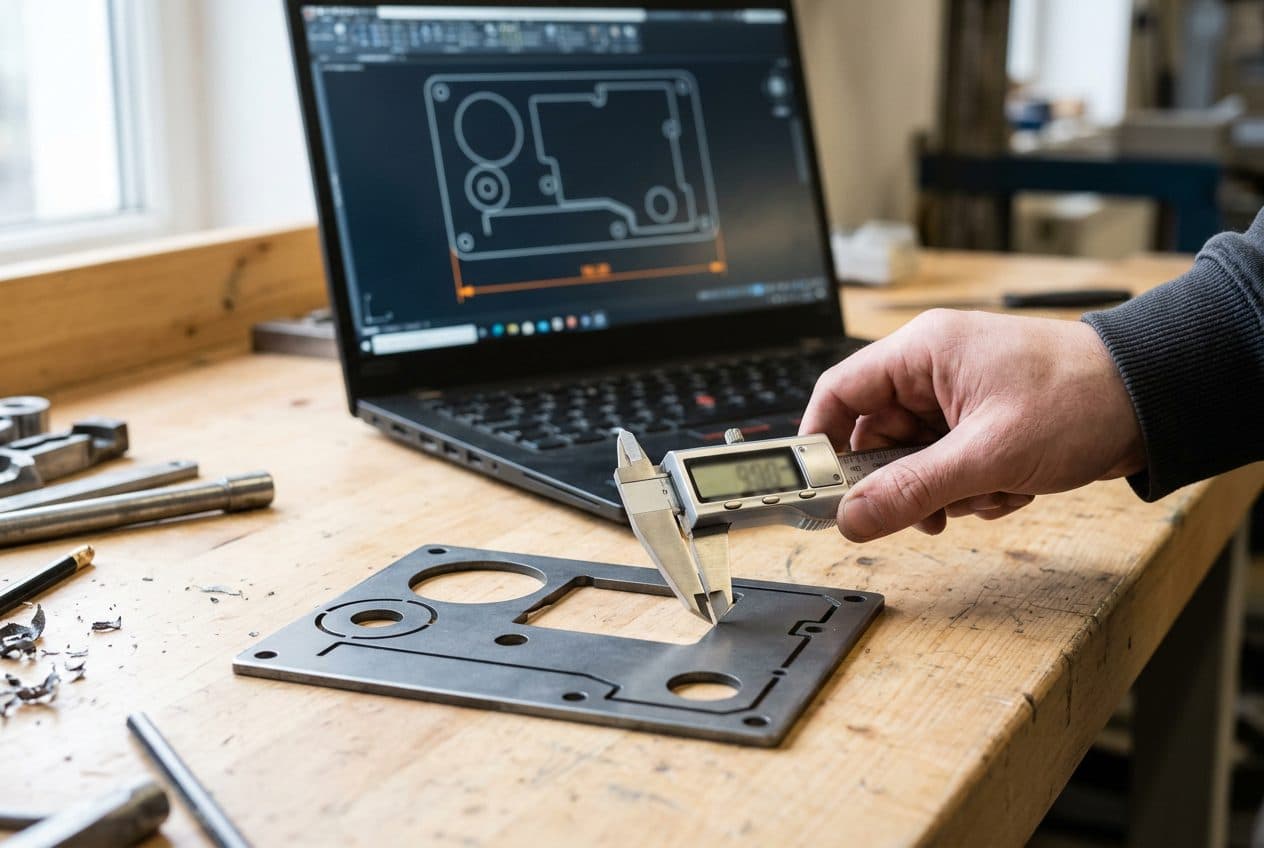
Dass ein Viewer die Zeichnung sauber anzeigt, sagt wenig darüber, ob eine Schneidanlage damit arbeiten kann. Auf dem Bildschirm sieht man nicht, ob eine Kontur an einer Ecke um ein Hundertstel offen ist, ob eine Kante doppelt übereinanderliegt oder ob die Bohrung ein echter Kreis ist. Wenn die Datei zum Zuschnitt soll, prüfen Sie deshalb mindestens drei Dinge:
- 1Ein langes, bekanntes Maß nachmessen. Stimmt es nicht, ist der Maßstab oder die Einheit falsch.
- 2Außenkontur und einige Bohrungen anklicken. Jede muss sich als ein zusammenhängendes Element markieren lassen.
- 3Alles löschen, was nicht geschnitten werden soll: Bemaßung, Rahmen, Mittellinien und Text.
Die vollständige Liste mit Schnittfuge, Mindestmaßen und Layern steht in unserer Checkliste „DXF für Laserschneiden vorbereiten“, ebenfalls unten verlinkt.
Wenn die Datei nicht zu retten ist
Manche Dateien lohnen die Reparatur nicht: Sie stammen aus einem Konverter, bestehen aus Hunderten Linienstücken oder passen nicht mehr zu den Maßen der Vorlage. Dann ist Neuzeichnen schneller.
Genau das machen wir: Wir konstruieren die Kontur auf Ihren Maßen neu und liefern eine DXF-Datei, die 1:1 in Millimetern vorliegt, nur geschlossene Konturen enthält und in der Version gespeichert ist, die Ihre Maschine erwartet. Einfache Teile gibt es ab 49 € zzgl. USt., den Festpreis nennen wir Ihnen vor Beginn.
Häufige Fragen
Mit welchem Programm kann ich eine DXF-Datei kostenlos öffnen?
Unter Windows mit DWG TrueView von Autodesk, auf allen Systemen mit LibreCAD oder der QCAD Community Edition. Für einen kurzen Blick ohne Installation gibt es Online-Viewer, dort laden Sie die Datei allerdings auf einen fremden Server hoch.
Warum ist meine DXF-Datei nach dem Öffnen leer?
Meist liegt die Zeichnung nur außerhalb des sichtbaren Ausschnitts oder ist im Verhältnis winzig. „Zoom Grenzen“ in AutoCAD und DWG TrueView oder „Auto Zoom“ in LibreCAD und QCAD zeigt alles, was in der Datei steht. Fehlen dann noch Linien, sind womöglich Ebenen ausgeschaltet.
Kann ich eine DXF-Datei in PDF umwandeln?
Ja. DWG TrueView, LibreCAD und QCAD können eine Zeichnung als PDF drucken oder exportieren. Achten Sie auf den Maßstab 1:1, wenn Sie das PDF als Schablone ausdrucken wollen. Für die Maschine bleibt die DXF-Datei maßgeblich.
Kann ich eine DXF-Datei mit Word, Excel oder einem Bildbetrachter öffnen?
Nein. Diese Programme kennen das Format nicht. Ein Texteditor öffnet eine ASCII-DXF zwar, zeigt aber nur Zahlen und Codes, keine Zeichnung.
Brauche ich AutoCAD, um eine DXF-Datei zu bearbeiten?
Nein. Für 2D-Konturen reichen LibreCAD oder QCAD. Achten Sie beim Speichern auf die DXF-Version und die Einheit Millimeter, damit die Datei an der Maschine richtig ankommt.